Настройка фотошопа. Часть 1

Сегодня, хотелось бы поговорить с вами о том, как делается правильная настройка фотошопа. Работа веб дизайнера требует больших временных затрат, поэтому не хотелось бы омрачать и без того долгую работу лишними тормозами и глюками, ведь так?

Но почему-то в ру-нете этому не уделяют должного внимания, особенно новички, которые вообще не заморачиваются, толи из-за своей неопытности, толи из-за лени.

Настройка фотошопа

Данную статью о том, я разбил на три части. Поэтому, советую прочитать так же вторую и третью.

Общая настройка фотошопа

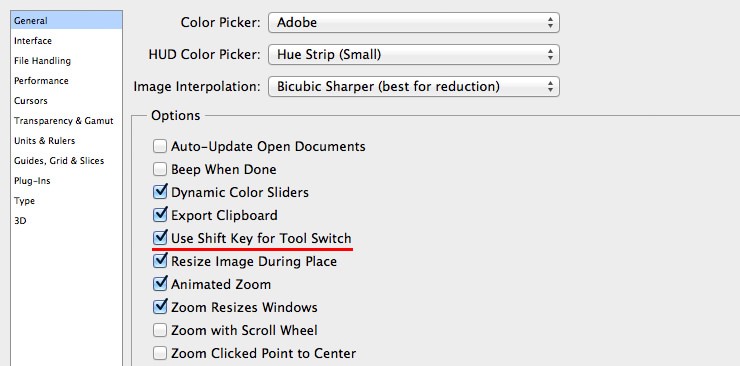
Для того чтобы перейти в меню настроек, выполните следующие действия: Edit > Preferences > General (Редактировать — Настройки — основные) или нажмите Ctrl+K.

Preferences - общие настройки

Интерполяция изображений (Image Interoilation)

По умолчанию интерполяция изображения стоит как Bicubik (best for smooth gradients), вам же необходимо изменить ее на Bicubik Sharper (best for reduction).
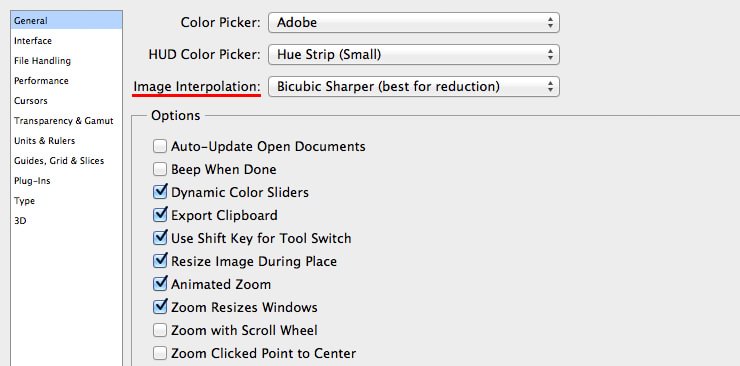
Интерполяция изображений  в фотошопе

Рассказывать, что такое Интерполяция я не буду (об этом вы можите прочитать в интернетах), однако скажу, что этот параметр влияет на качество изображения при изменении его параметров, что очень важно, при создании веб сайтов.

Экспорт в буфер обмена (Export Clipboard)
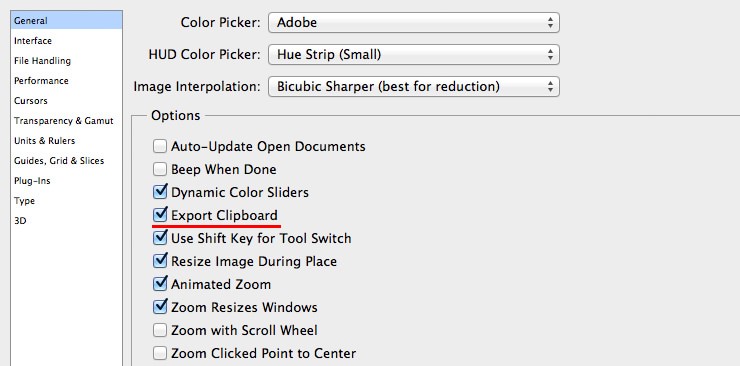
Еще один важный параметр, который стоит изменить — экспорт в буфер обмена. Он довольно-таки сильно влияет на производительность, поэтому, десять раз подумайте и решите, как вам удобнее.

Экспорт в буфер обмена в фотошопе

Суть данного параметра в следующем: делая макет сайта, вы можете скопировать его в буфер обмена и вставить в любую другую программу. С одной стороны удобно. Но, как известно, размер изображений в фотошопе может вирироваться от ± бесконечность, поэтому, я крайне рекомендую вам отключить данный параметр, дабы сэкономить ресурсы небезграничного ПК.

Переключение инструментов при помощи клавиши Shift. (Use Shift Key For Tool Switch)

Так же рекомендую вам настроить работу с горячими клавишами – дабы избежать лишних временных затрат, ведь как давным-давно известно — время это деньги.

Горячие клавиши в фотошопе

Если включить данную опцию, то чтобы пролистать все инструменты определенной категории необходимо зажать Shift + горячая клавиша.

Ежели данная опция будет отключена, то чтобы перемещаться между инструментами определенной категории необходимо просто несколько раз нажать горячую клавишу.

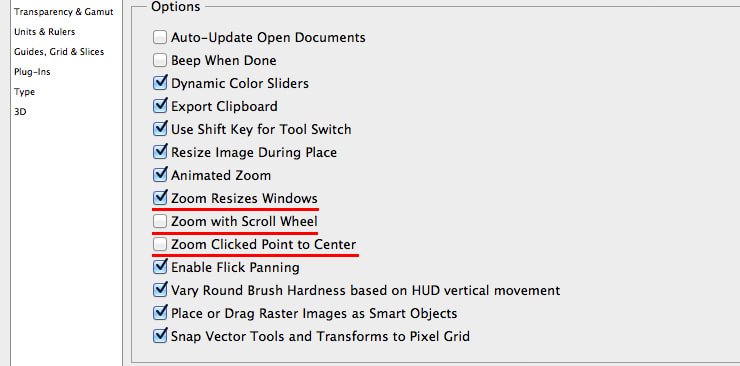
ZOOM

Настройка zoom

Если вы хотите изменять масштаб при помощи колесика мыши поставьте галочку на против Zoom with scroll wheel. Галочка напротив параметра Zoom resizes windows позволит автоматически изменять размеры окна при изменении масштаба. Zoom clicked point to center — параметр, который отвечает за то, чтобы центрировать изображение в том месте, в котором вы нажали инструментом Zoom tool.

У меня все 3 параметра отключены, так как достойного применения и какой либо пользы для себя я не нашел.

Интерфейс

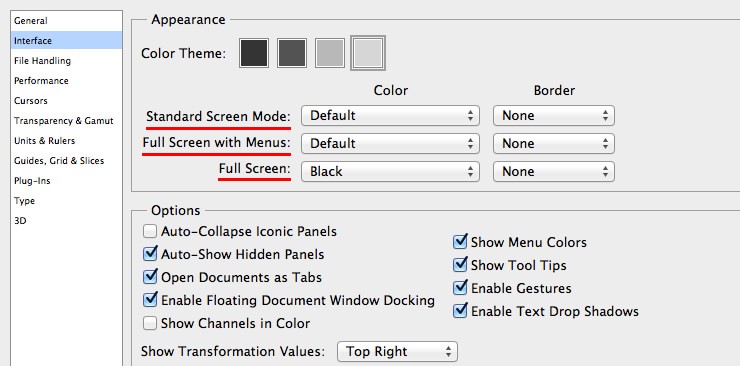
Теперь давайте приступим к настройкам интерфейса, перейдя во вкладку Interface (интерфейс).

Настройка интерфейса в фотошопе

Граница рабочего поля

По умолчанию к границе к рабочего поля добавляется, либо линия, либо тень. Я убрал эти параметры, так как считаю, что они неуместны, неудобны, и даже мешают комфортной разработке макетов, но это дело личных предпочтений, так что можете поэкспериментировать.

Граница рабочего поля в фотошопе

Подсказки

Подсказки крайне полезны, особенно для тех, кто учит фотошоп по урокам. Я рекомендую включить этот параметр, для того, чтобы было проще ориентироваться в интерфейсе программы.

Подсказки в фотошопе

Вкладки документа

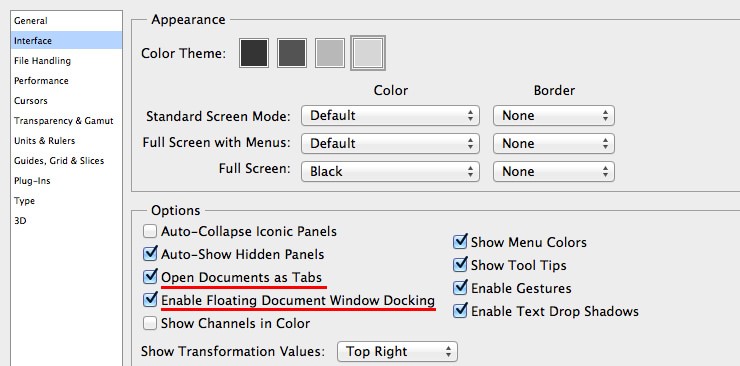
По умолчанию новые файлы открываются во вкладках. Если вы хотите, чтобы файлы открывались в плавающих окнах, уберите галочку с параметра Open Documents as Tabs (Открывать документы во вкладках).

Вкладки и плавающие окна в фотошопе

Чтобы иметь возможность стыковать окна (преобразовывать во вкладки) поставьте галочку напротив Enable Floating Document Window Docking.

Размер шрифта интерфейса (UI Font Size)
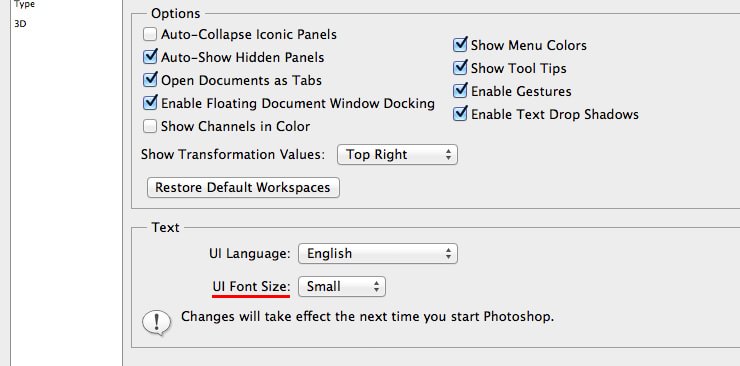
Если у вас плохое зрение или монитор необъятных масштабов — вы можете изменить размер шрифта интерфейса. Для этого выберите один из трех вариантов в UI FONT SIZE.

Размер шрифта в фотошопе

В заключении

Настройка фотошопа, достаточно долгий и сложный процесс, поэтому, впереди еще две части (!), из которых вы узнаете, как оптимизировать ресурсоемкость по максимуму и что надо сделать, чтобы сократить время работы над проектами в несколько раз.

Автор ТОха

Понравилась статья? Поделись ей с друзьями в:

Опубликовать в twitter.com Опубликовать в своем блоге livejournal.com

Или подпишись на обновления блога,

чтобы узнавать свежие новости ПЕРВЫМ:

Популярные записи по теме:

  • Аналоги Фотошопа. Пять лучших.
  • Макет для сайта в psd
  • 1321
  • Настроиваем фотошоп правильно

Комментарии к теме: Настройка фотошопа. Часть 1 (18)

  • 26.06.2011

    12:51

    хороший полезный пост.
    когда дизайн поменяешь?

    Ответить
  • 26.06.2011

    12:55

    Спасибо. Давно этим пользуюсь и давно уже так оптимизировал свой фотошоп.

    Ответить
  • 26.06.2011

    13:01

    Антон

    sidash: Надеюсь и правда полезный, самая полезная будет 2я часть — там в основном будет рассматриваться настройка производительности)

    Дизайн поменяю — дабы не обещать в течении 3х дней… Во всяком случае он готов — осталось подпилить)))

    Кирилл | Raptor: Да? а что ты в фотошопе делаешь если не секрет?

    Ответить
  • 27.06.2011

    05:22

    Какаха

    Хм… А если я отключу экспорт в буфер обмена, то у меня фотошоп вообще копировать ничего не будет??? Ну и зачем такое надо….

    Ответить
  • 27.06.2011

    07:15

    Саш{ОК}

    Круто, а я думал, что просто установить фотошоп — достаточно :) Оказалось нет. А когда будет следующая часть, а то как то все внезапно прервалось :) И еще вопрос: я не совсем понял, какую тень фотошоп автоматически добавляет, тень изображениям что ли?

    Ответить
  • 27.06.2011

    10:11

    Привет, Антон. Спасибо за полезную статью, красиво пишешь. Открыл для себя некоторые новые вещи.

    А вот верстальщикам не рекомендую отключать опцию «Экспорт в буфер обмена (Export Clipboard)», поскольку текст из фотошопа также становится невозможно скопировать.

    Пользуясь случаем, у меня к тебе вопрос, Антон. Если включить опцию, чтобы окна открывались во вкладках, то от края макета до края окна как по горизонтали, так и по вертикали появляется лишнее пространство (и, соответственно, лишняя прокрутка). Не знаешь, как от него избавится? Из-за этого мне приходится использовать плавающие окна, что очень неудобно.

    Ответить
  • 27.06.2011

    10:38

    Тяп-ляп

    Ох) Привет Дим… Даже не ожидал что и тебе будет полезно))) Про верстальщиков незнаю, я как бы никогда не копировал текст из фотошопа…

    На счет прокрутки не совсем понял о чем ты говоришь… Об этом?

    http://iscr.ru/1309171021/

    Тогда это просто рабочее поле и при изменении масштаба оно будет либо уменьшаться либо увеличиваться. Попробуй нажать Ctrl и +

    Надеюсь я правильно понял твой вопрос)

    Ответить
  • 27.06.2011

    10:40

    Тяп-ляп

    Какаха: ну почему же — в пределах программы фотошоп будет копировать и втсавлять точно так же, как он это делал при включенной опции…

    Саш{ОК}: следующая часть будет скоро, советую ее тоже прочитать, впрочим как и третью…. На счет тени — когда создаешь новый документ то у него появляется обрамление в качестве тени или линии, про него и шла речь)

    Ответить
  • 27.06.2011

    11:34

    Нет, ты меня не правильно понял. Вот смотри, я создал макет размером 800×1500 в обоих вариантах:

    http://dl.dropbox.com/u/7312900/screen1.png
    http://dl.dropbox.com/u/7312900/screen2.png

    Как видишь, вертикальный скрол находится в одинаковой позиции, при этом в режиме «табы» сверху над белым блоком здоровенный отступ, а при плавающем окне белый блок прижат прямо к верхней части окна. То же самое и по горизонтали.

    Надеюсь, теперь понятно объяснил.

    Ответить
  • 27.06.2011

    12:57

    Вася

    Хоть я и программист, а не верстальщик и не дизайнер — с фотошопом работаю довольно часто. По моему, он и со стандартными настройками неплохо работает. Кстати, тоже не вкурил о каких отступах вел речь многоуважаемый Dimox

    Ответить
  • 27.06.2011

    13:50

    тяп-ляп

    Я тебя правильно понял) Это все из за масштаба и такая байда у всех… Я не знаю почему она тебя так напрягет)) Когда ты создал новый документ размером 800x1500px попробуй потом нажать Ctrl+0 (ноль).

    Ответить
  • 27.06.2011

    14:26

    При верстке очень напрягает. Ctrl+0 вписывает макет в окно, а мне нужен масштаб 100%.

    В общем, придется продолжать юзать плавающие окна =(

    Ответить
  • 27.06.2011

    14:37

    Антон

    Такс.. Сотри… ctrl плюс + это масштаб увеличить ctrl плюс — это масштаб уменьшит.. Вот и увеличивай масштаб до 100% — если не можешь горячими клавишами топе рейди в меню window > navigator и там появляется уменьшенная копия твоего документа… Попробуй, понравится… Чтобы перемещаться по макеты зажми пробел (появится рука ) и зажимая левую клавишу мыши двигай макет в любую сторону — все просто)))

    Ответить
  • 27.06.2011

    14:46

    Я знаю, как масштабировать. Мне лишь нужно убрать отступы вокруг макета, когда он 100%, чтобы не было лишней прокрутки.

    Похоже, ты никак не хочешь меня понять, поскольку предлагаешь вещи, которые никоим образом не решают мою проблему.

    Думаю, дискуссию на этом надо закончить.

    Ответить
  • 27.06.2011

    15:01

    Антон

    Дима — пойми, эти отступы были есть и будут — и не куда не денешься с подводной лодки. Эти отступы зависят от 2х веще — от твоего экрана и от масштаба…. Вот на этом можно закончить)))

    Ответить
  • 28.06.2011

    18:17

    Если бы не завели разговор про скролы на больших макетах, так бы до сих пор и не обращал бы на них внимание. Мне, по крайней мере, они не мешают.

    Ответить
  • 28.06.2011

    19:04

    Антон

    borisdoris: Да я как бы тоже не вижу ничего не удобного… Но все же, скролы зависят от диаганали — и если монитор маленький — от них никуда не денешься :)

    Ответить
  • 21.08.2011

    15:09

    Отличные статьи пишешь! Становлюсь читателем!
    Давно уже хочу дизайн нарисовать свой собственный, осталось научиться как сверстать.

    Ответить

Комментирование: