Шапка для сайта в фотошопе. Шаг 2

Делаем второй шаг для создания дизайна сайта и сегодня мы с вами рассмотрим, как делается шапка для сайта в фотошопе. Если посмотреть на макет, который мы рисуем, то видно, что она состоит из горизонтального меню и логотипа.

Скачайте дополнительные материалы , что бы у вас были все состовляющие . Пароль на архив, как обычно, onjee.ru.

Статья обещает быть объемной, поэтому, я надеюсь, вы запаслись терпением.

Создание  шапки для сайта в фотошопе

Разметка

Для начала, давайте разметим рабочую область при помощи линейки (Ctrl+R).

Шапка будет высотой ~160px, поэтому, при помощи направляющих, отмерьте это расстояние сверху макета. Откройте дополнительные материалы и загрузите файл bg_header. Эта текстура будет служить основным фоном для создаваемой нами шапки. Расположите ее на размеченной области.

Из той же папки с дополнительными материалами загрузите файл bg_menu. Данная текстура будет служить подложкой под горизонтальное меню. Расположите ее в нижнем левом углу шапки и продублируйте до конца по горизонтали, как показано на рисунке ниже.

Первоначальная разметка шапки

Горизонтальное меню

Теперь давайте сделаем горизонтальное меню. При помощи направляющих и линейки отмерьте от левого края макета 305px (это расстояние останется под логотип).

При помощи Type Tool (T), используя шрифт Georgia, напишите пункты меню, сделав их темно серого цвета (#575757). Расстояние между пунктами должно быть не менее 42px, которое будет использоваться для разделителей.

После того, как все пункты меню прописаны, выберите на панели инструментов Custom Shape Tool (U). Из списка автофигур выберите звезду и нарисуйте ее между пунктами меню размером ~10px.

Теперь нам необходимо сделать активный пункт меню, допустим, это будет Главная. Выделите его, при помощи Type Tool и измените цвет на черный (#000000). При помощи инструмента Rounded tool нарисуйте подложку белого цвета (#ffffff) для активного пункта меню. Поместите слой с подложкой ниже слоя с пунктом меню, затем перейдите в Параметры слоя (Blending Options) и активируйте вкладку Stroke. Задайте параметры, как на рисунке ниже:

blending options для пункта меню

У вас должно получиться что-то вроде этого:

Горизонтальное меню в фотошопе

Создание логотипа

Продолжаем создание шапки для сайта в фотошопе. Теперь мы займемся разработкой логотипа для нашего будущего макета. Из дополнительных материалов загрузите файл bg_logo. Расположите его в центре отрезка 305px, который мы отступили ранее и перейдя в Параметры слоя (blending options) активируйте следующие вкладки:

Подложка логотипа: параметры слоя

У вас должно получиться примерно так:

Положка под логотип

В центре получившейся подложки создайте круг диаметром ~150 px и, перейдя в Параметры слоя (blending options), активируйте следующие вкладки:

Круг - параметры слоя

У нас должно получиться нечто подобное:

Подложка с кругом

Отлично, наш логотип приобретает формы, двигаемся дальше. Теперь, при помощи Rectangle tool, нарисуйте белую полоску высотой ~70px, шириной ~ 200px и расположите ее в центре круга. Зажмите Ctrl и кликните левой клавишей по слою с кругом. Инвертируйте полученное выделение, нажав комбинацию клавишь Shift+ctrl+I. Не снимая выделение, кликните по слою с полоской левой клавишей мыши и нажмите Delete. Снимите выделение. У вас должно получиться примерно так:

Логотип в фотошопе: подложка под надпись

Примените к слою с полоской параметры, которые вы применяли к слою bg_logo.

Как копировать параметры слоя:

Допустим у нас есть слой А — с параметрами и слой Б — без параметров. Кликнем в панели слоев на названии слоя А правой клавишей мыши и выбираем пункт Copy Layer Style. Затем кликнем на названии слоя Б и выбираем пункт Paste Layer Style. Так же, можно удалить все параметры слоя, выбрав пункт Clear Layer Style.

P.s. При копировании параметров от слоя А к слою Б, параметры слоя Б, если таковые имелись, полностью заменяются, а не дополняются.

Из дополнительных материалов загрузите шрифт Bazar и напишите кремовым цветом (#fcf1eb) на ранее созданной полоске слово Blog. Примените к слою следующие параметры:

Текст: параметры слоя

Любым другим шрифтом, например Georgia, сверху от полоски, напишите слово ВЕБ, а снизу ДИЗАЙНЕРА, как показано на рисунке ниже:

Текст на  логотипе

Ну вот, шапка для сайта практически готова. Осталось наложить текстуры и корректирующие слои, чем мы сейчас и займемся.

Финальные доработки

Из дополнительных материалов загрузите текстуру под названием tx_logo. Расположите ее над всеми слоями. Измените Opacity до 60% и режим наложения на linear Burn. Зажав Ctrl кликните левой клавишей мыши на слой bg_logo для того чтобы получить выделение. Не снимая выделение, перейдите на слой с текстурой и нажмите на кнопку создания маски (находится на панели слоев прямоугольник с кружочком внутри).

У вас должно получиться примерно следующее:
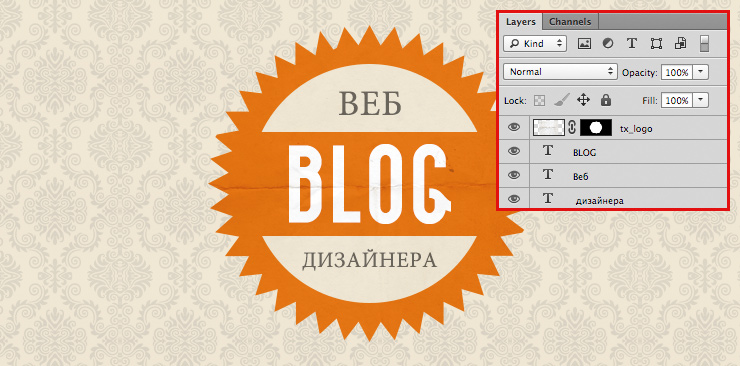
Текстура один на  логотипе

Из дополнительных материалов загрузите файл tx_logo_2. Поместите его выше всех слоев и проделайте с ним те же манипуляции, что и с текстурой ранее (не забудьте про режим наложения и прозрачность).

Загрузите файл Okantovka и расположите его в центре логотипа. Измените Opacity до 50%. У вас должно получиться следующее:

Текстура два на логотипе

При помощи кистей, например Thick Heavy Brushes, нанесите потертости на логотип кремовым цветом (#f1efdd). Поиграйтесь с размерами кистей и режимами наложения. В итоге у вас должно получиться нечто подобное:

Потертости на  логотипе

Из дополнительных материалов загрузите файл forlogo. Разместите его выше всех слоев. Измените режим наложения на Color Burn и Opacity до 21%. Добавьте к слою маску так же, как вы это делали несколько шагов назад.

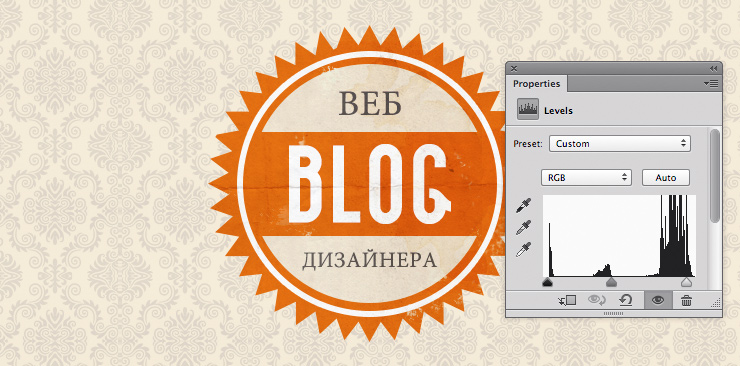
Шапка для сайта готова, остался последний штрих. Поверх всех созданных слоев создайте корректирующий слой, перейдя в layer > new adjustment layer > levels. Удалите маску у созданного слоя, кликнув по ней правой клавишей мыши и выбрав пункт Delete Layer Mask. Теперь создайте новую маску для слоя. Кликните на корректирующем слое 2 раза и установите следующие параметры:

Логотип в фотошопе

Ну, вот и все. Создание шапки для сайта в фотошопе подошло к концу.

Готовая  шапка для сайта

Надеюсь, вам было интересно ее рисовать. В следующих уроках мы разберем, как сделать блок основного контента футер и сайдбар. Если у вас остались какие-то вопросы — то милости прошу в комментарии.

Постовой: Если вы веб дизайнер, то вам, просто необходимо знать, как сделать баннер в фотошопе. Простым и понятным языком, автор рассказывает все аспекты этого нелегкого дела.

Автор ТОха

Понравилась статья? Поделись ей с друзьями в:

Опубликовать в twitter.com Опубликовать в своем блоге livejournal.com

Или подпишись на обновления блога,

чтобы узнавать свежие новости ПЕРВЫМ:

Популярные записи по теме:

  • Аналоги Фотошопа. Пять лучших.
  • Как правильно покупать изображения
  • как правильно оптимизировать изображения
  • Макет для сайта в psd

Комментарии к теме: Шапка для сайта в фотошопе. Шаг 2 (21)

  • 19.09.2011

    07:09

    Спасибо большое за статью! Я все никак не могу себя заставить заняться фотошопом (есть обучающий диск),  и изменить шапку сайта уже давно нужно! Ваш сайт взяла в закладки и буду постоянным читателем))

    Ответить
  • 19.09.2011

    09:20

    А код будет? Или только дизайн? Напиши про спрайты, многим интересно думаю будет

    Ответить
  • 19.09.2011

    09:24

    onjee

    @Инга: Спасибо за комментарий. Я рад, что вам понравился мой сайт.

    @satantx: А код нужен? Про спрайты напишу, спасибо за подсказку)

    Ответить
  • 19.09.2011

    09:43

    зачетная шапочка))) 

    Ответить
  • 19.09.2011

    15:22

    onjee

    @Pavel Drum: Спасибо, старался)

    Ответить
  • 19.09.2011

    21:17

    Антон, продолжай в том же духе! у тебя даже посты выходят с уникальными классными картинками! блог на вес золота ;)

    Ответить
  • 19.09.2011

    21:36

    Артем

    Супер, одни аплодисменты.
    И шапочка получилась просто Айс!

    Ответить
  • 19.09.2011

    22:03

    Мне не нравится.

    Ответить
  • 20.09.2011

    00:21

    Для новичка в шопе все-рно проблемно

    Ответить
  • 20.09.2011

    05:00

    чётко) ретвитнул)

    Ответить
  • 20.09.2011

    09:11

    Тяп-ляп

    @Sidash: Дык стараюсь) Но все равно одтельным личностям не нравится)))

    @rubas: )))) Ну  нормально.. Не то что бы очень четко)

    @Илья Миськов: Важен принцип…

    Ответить
  • 21.09.2011

    09:49

    onjee

    @pavka: почему? Я, по моему, все доступным языком расписал… Если вам что-то не понятно, спрашивайте…

    @Артем: давайте уважать друг друга и не спамить без толку, окай?

    Ответить
  • 29.09.2011

    11:23

    не черта не понимаю а как можно поменять шапку на вордпрессе если уже есть готовая шапка как ее туда запихать то , но ни у кого не могу добиться ответа или это не возможно, будьте любезны ответьте

    Ответить
  • 03.10.2011

    11:33

    onjee

    @светлана: Добрый день Светлана… Шапка меняется в шаблоне вашего сайта…  Могу помочь — на e-mail мне напишите — разберемся.

    Ответить
  • 08.10.2011

    10:58

    Класс, очень качественная работа. Инструкция разжевана до мелочей, за что автору большое спасибо.
    Скоро доберусь до фотошоп, было бы время…

    Ответить
  • 13.10.2011

    14:05

    Геннадий

    Отличная статья! Спасибо
    Давно хотел поменять шапку, буду экспериментировать…
    Может кто-нибудь подскажет, как в шапке разместить банер?

    Ответить
  • 27.10.2011

    17:20

    @Геннадий:конечно подскажет.
    Например, у тебя баннер 486х60.
    В файле стилей прописываешь:
    .banner{width:468px;height:60px;position:absolute;margin-top:45px;margin-left:470px;}
    вместо 45 и 470 поставь те отступы, которые тебя устраивают.
    Дальше в header.php в нужном месте вставляешь:
    xxxxxxxxxxxxxxxxxxxxxxxx
    Вместо xxxxxxxxxxxxxxxxxxxxxxxx — вставляем содержимое баннера….
    Надеюсь ясно все))

    Ответить
  • 27.10.2011

    17:21

    @Геннадий:
    Ой!опечатался.
    Дальше в header.php в нужном месте вставляешь:[div class="banner"]xxxxxxxxxxxxxxxxxxxxxxxx[/div]Вместо xxxxxxxxxxxxxxxxxxxxxxxx — вставляем содержимое баннера….Вместо квадратных скобок вставь треугольные…Надеюсь ясно все))

    Ответить
  • 17.11.2011

    21:46

    Спасибо за урок. Хотел изменить внешний вид сайта, но не знал как. Теперь попробую на практике.

    Ответить
  • 29.12.2011

    01:46

    Очень хочу попробовать сама сделать что то интересное в фотошопе. Статья интересная и дизайн мне Ваш просто СУПЕР нравится. Слов аже нет, как все красиво и со вкусом и оригинально, глаз не отвезти! Пока владею фотошопом на низком уровне. А существуют какие-нибудь места-сайты с подсказками идеями, если своей фантазии не хватает?

    Ответить
  • 29.12.2011

    11:53

    ТОха

    @Елена: Спасибо, я очень доволен тем, что вам нравится. 

    Конечно же существует множество сайтов  для вдохновения. 

    Попробуйте поискать по запросу  beautiful web design

    Ответить

Комментирование: